Cómo usar GestionaTe
Desde que entrás por primera vez hasta tus estadísticas: crear la cuenta, configurar tu app, cargar clientes, pendientes y trabajos, y cobrar. En el video el círculo naranja te marca dónde tocar.
Los datos del tutorial son de ejemplo.
Paso a paso
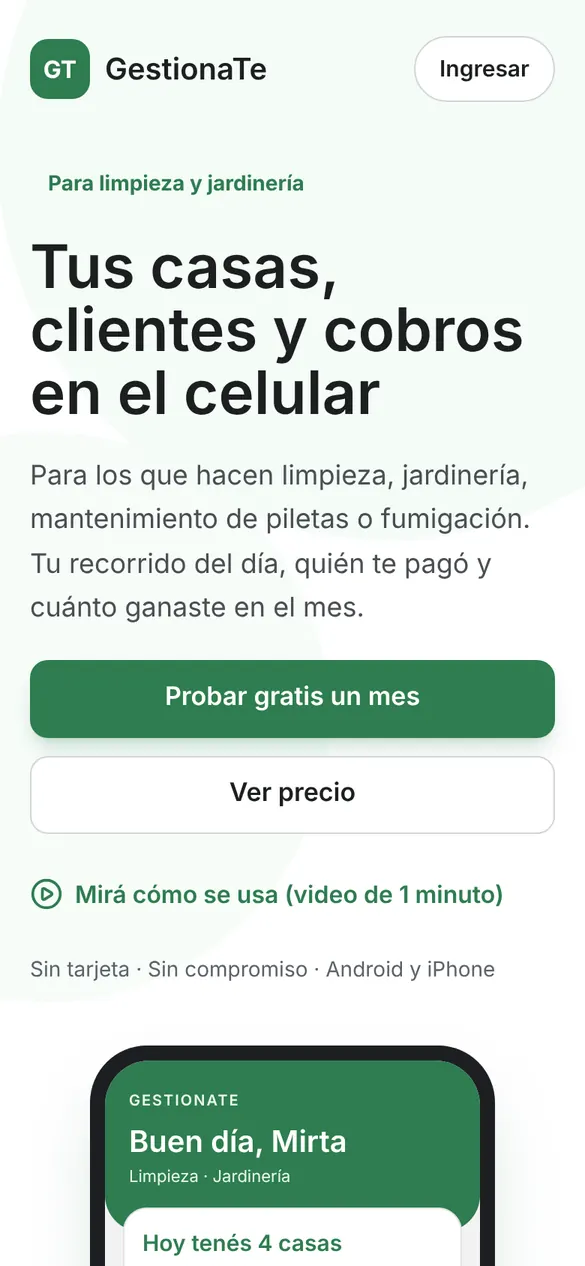
Entrá a la página
Abrí el link de GestionaTe y tocá «Probar gratis un mes».
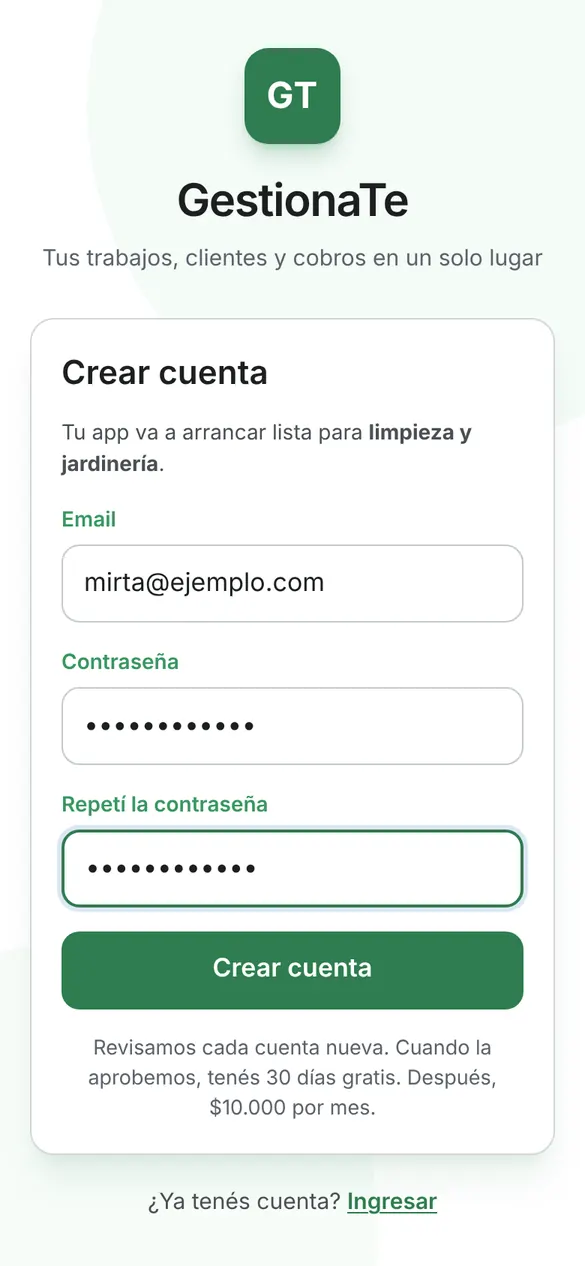
Creá tu cuenta
Con tu mail y una contraseña. Te llega un mail para confirmar; revisamos tu cuenta y te avisamos cuando está lista. Los primeros 30 días son gratis, sin tarjeta.
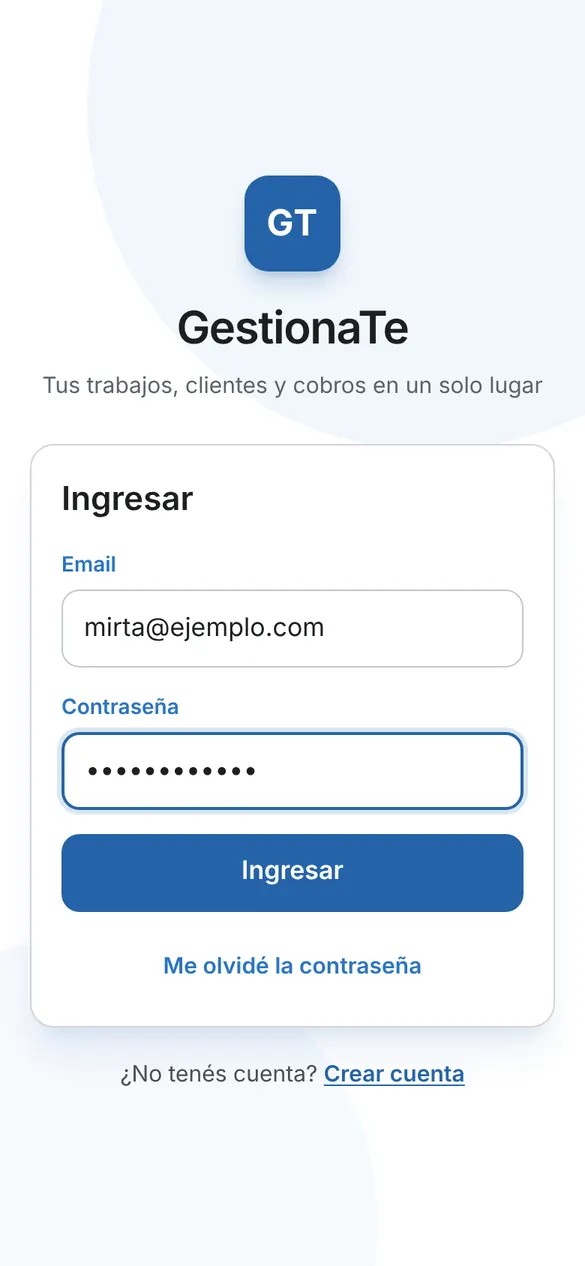
Ingresá
Cuando tu cuenta está lista, entrás con tu mail y tu contraseña.
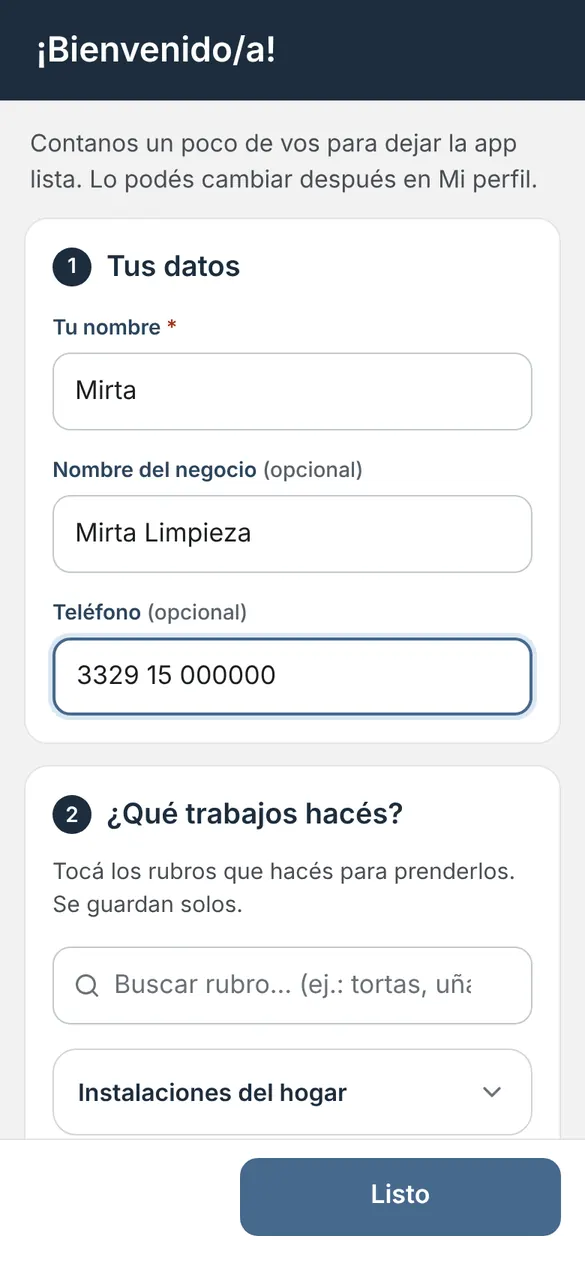
Cargá tus datos
La primera vez la app te pide tu nombre, el de tu negocio y tu teléfono.
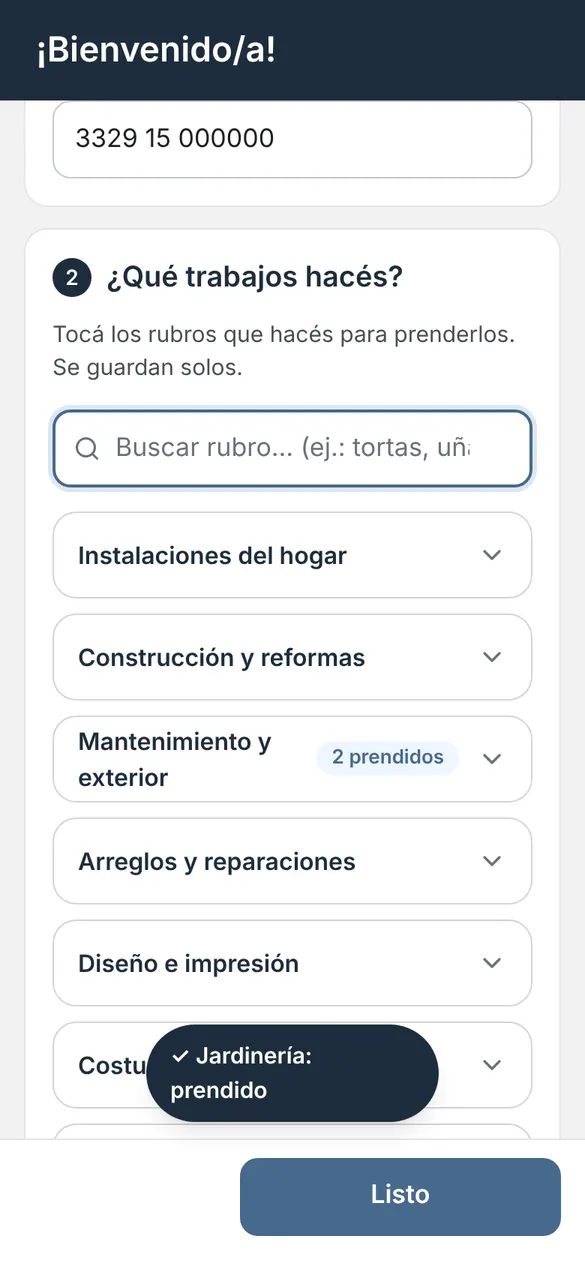
Prendé tus rubros
Buscás lo que hacés y lo tocás para prenderlo. Se guarda solo. Si tu rubro no está, lo agregás.
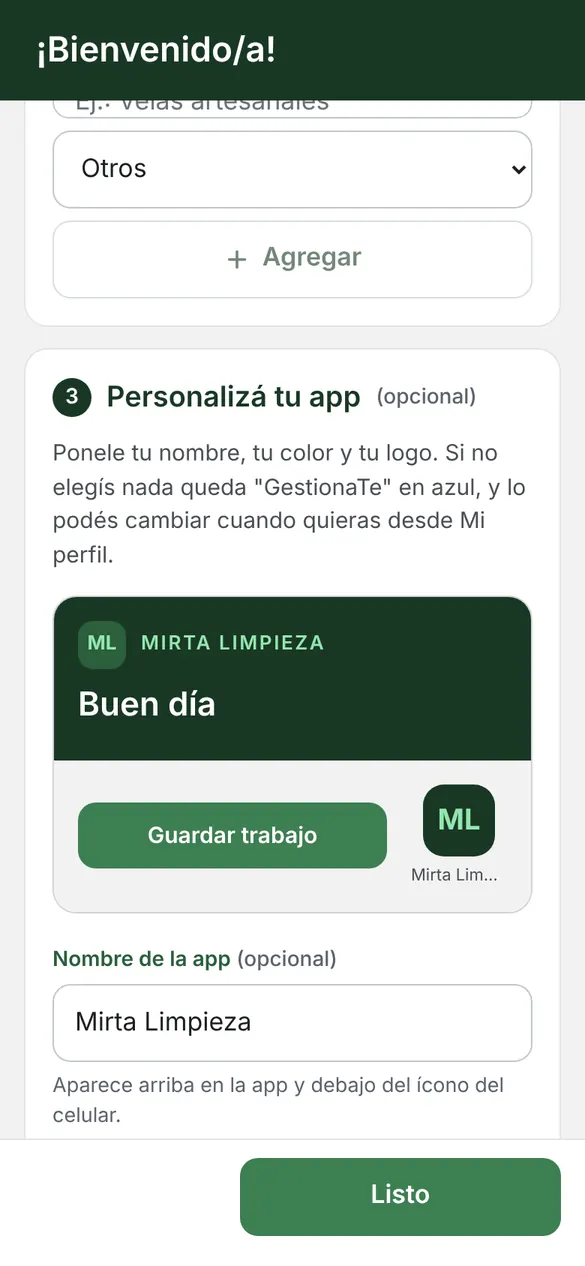
Tu app, a tu manera
Le ponés el nombre de tu negocio y elegís el color de arriba y el de los botones. La ves cambiar mientras elegís. Después tocás «Listo».
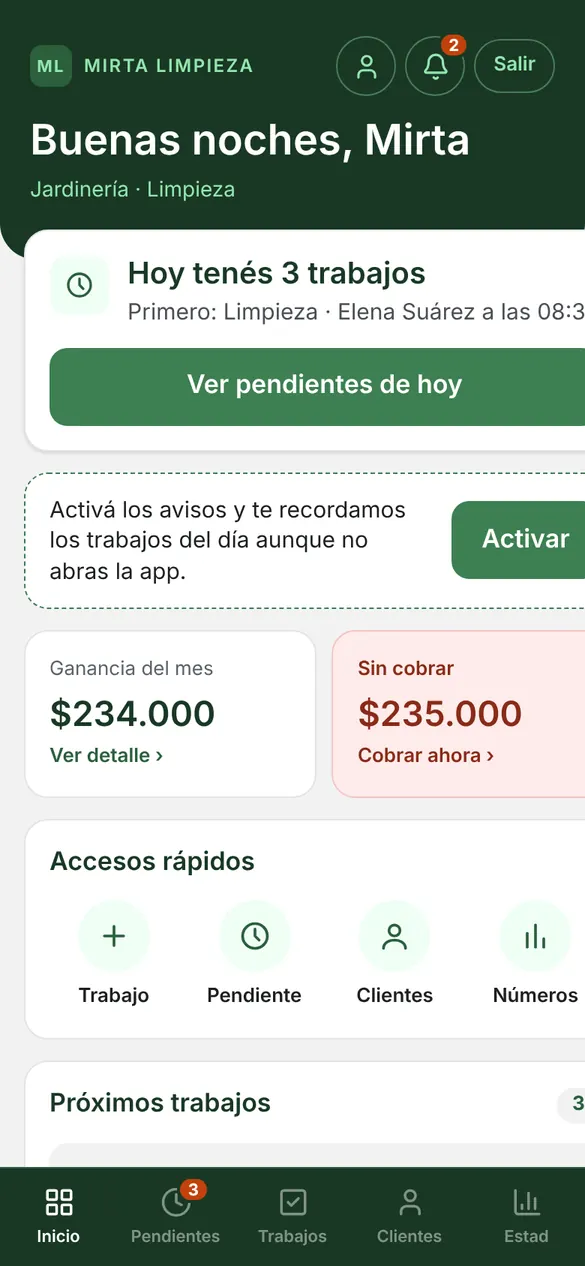
Tu Inicio
Ves lo que tenés hoy, lo que ganaste en el mes y lo que te deben. Tocá «Activar» para que el celular te avise. Arriba, en el ícono de la persona, está Mi perfil: ahí cambiás tus datos, tu app y tus rubros cuando quieras.
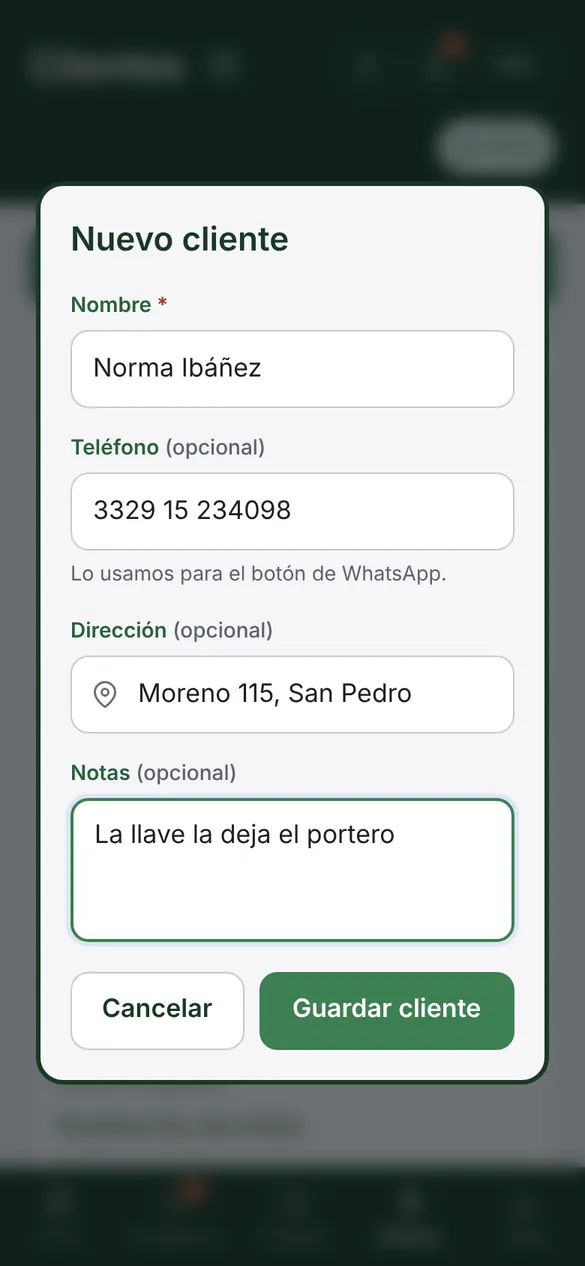
Cargá tus clientes
En Clientes tocás «Nuevo cliente» y ponés nombre, teléfono, dirección y alguna nota.
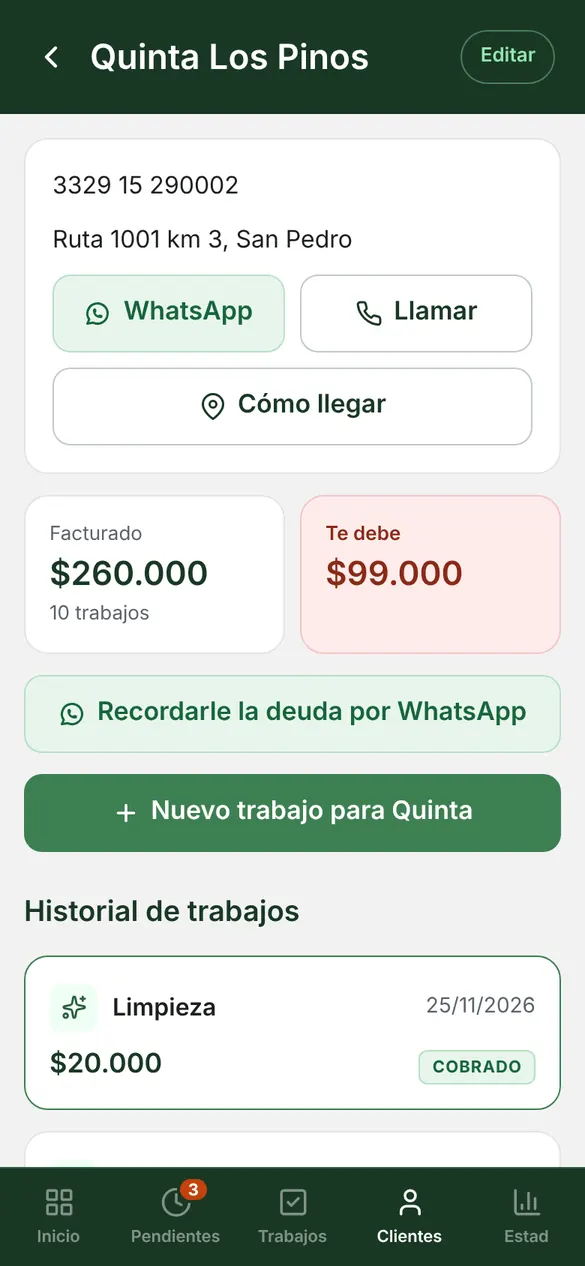
La ficha de cada cliente
Lo llamás, le escribís por WhatsApp o abrís el mapa para llegar. Ves todo lo que le hiciste, y si te debe, le mandás el recordatorio por WhatsApp con un toque.
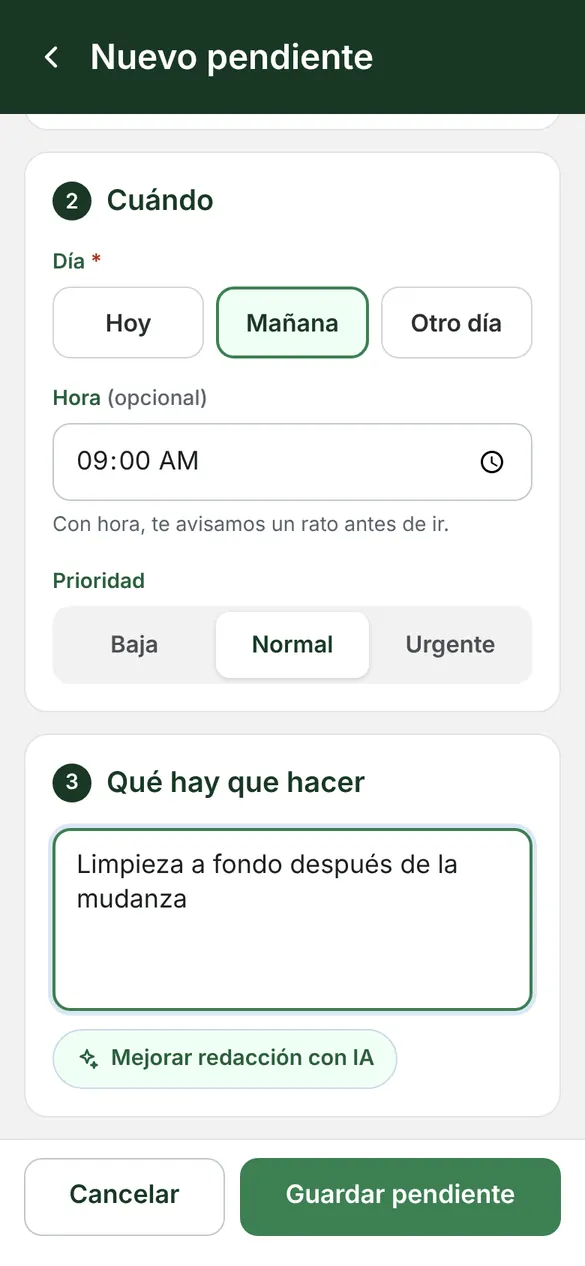
Anotá un trabajo
En Pendientes tocás «Nuevo pendiente»: buscás el cliente, elegís el rubro, día y la hora, y escribís qué hay que hacer. Tocás «Guardar pendiente».
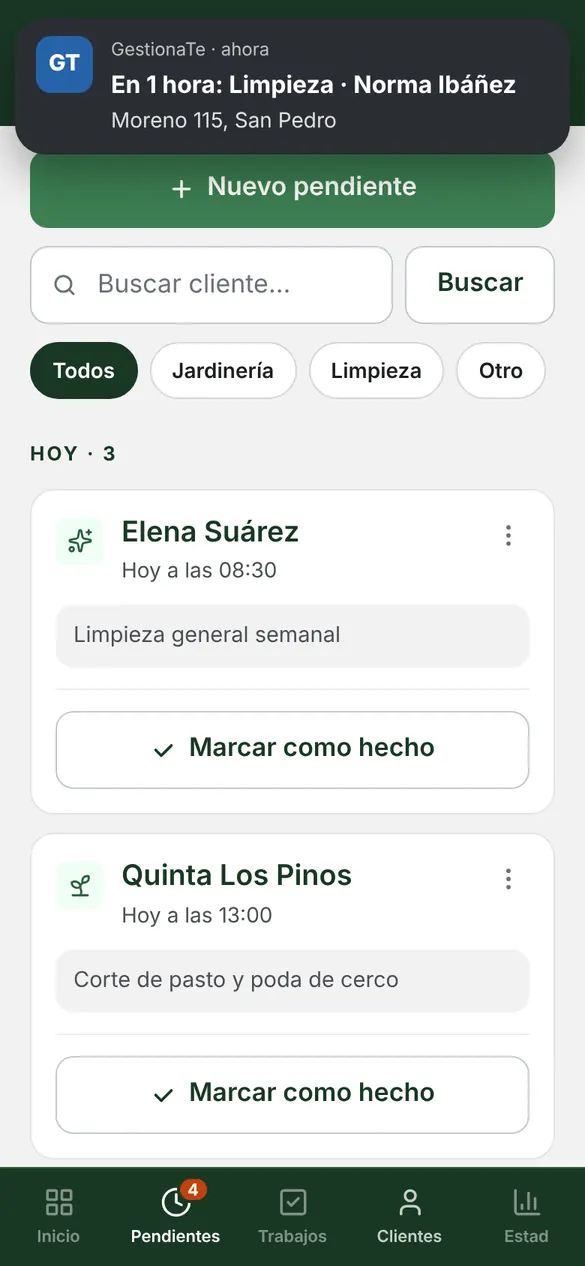
El celular te avisa
A la mañana te llega lo que tenés en el día, y un rato antes de cada visita, el aviso con la dirección. Aunque no abras la app.
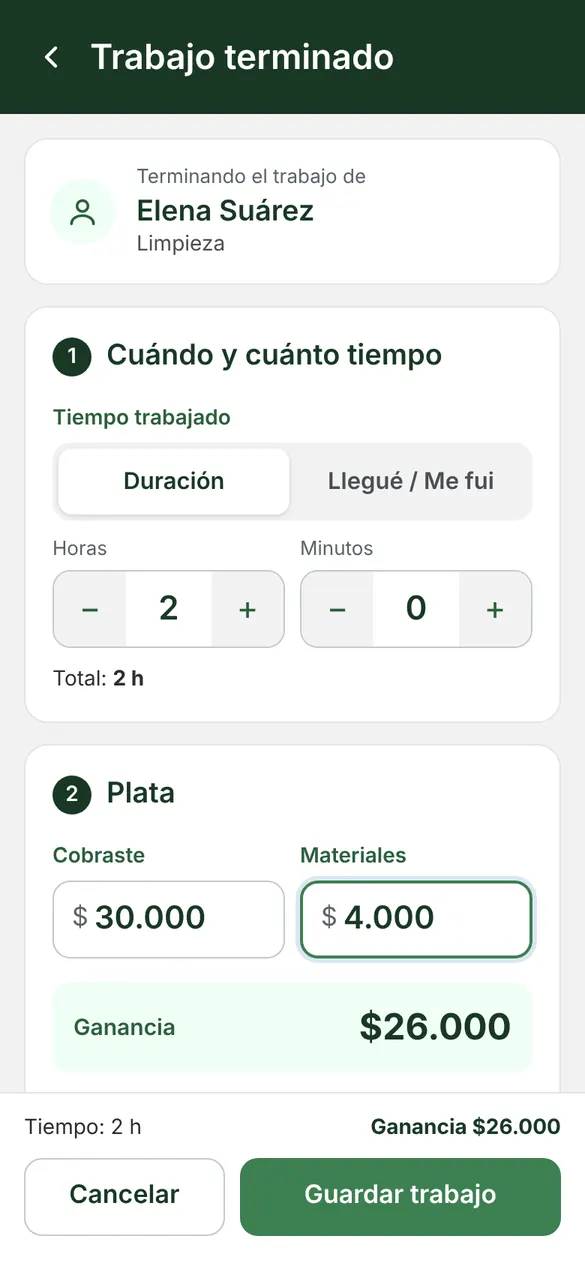
Terminaste: anotá el cobro
Tocás «Marcar como hecho». Anotás cuánto tiempo te llevó, cuánto cobraste y cuánto gastaste en productos: la ganancia sale sola. Si te pagaron una parte, la anotás y la app recuerda lo que falta.
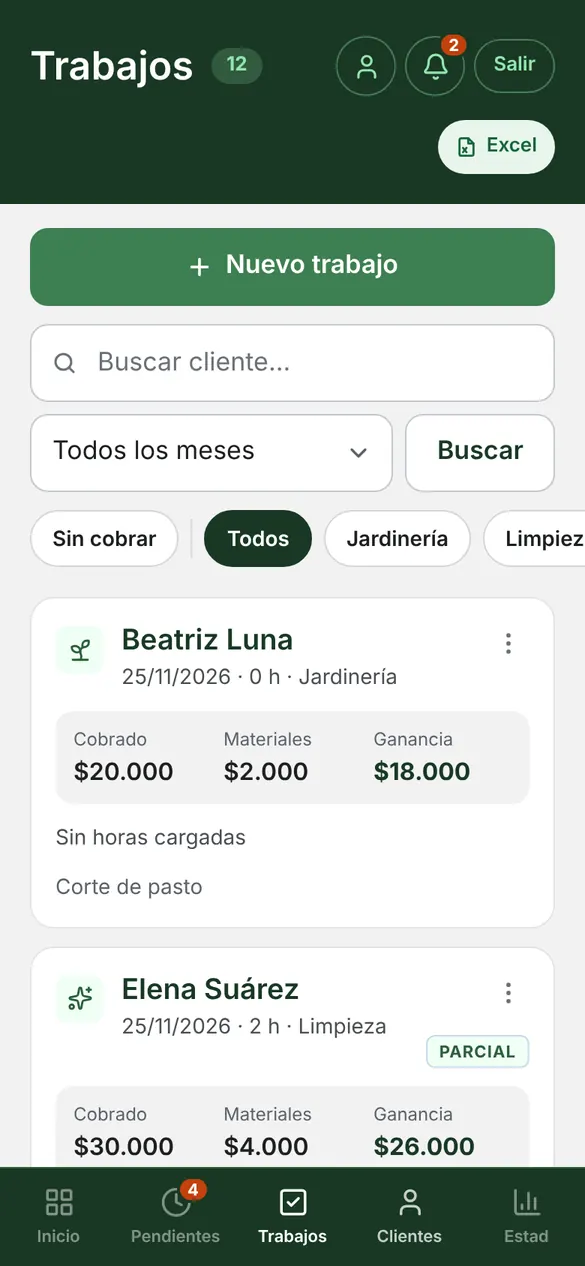
Tus trabajos
Si hiciste algo que no tenías anotado, lo cargás directo con «Nuevo trabajo». En Trabajos ves todo lo que hiciste, filtrás por mes y por rubro, y bajás el Excel.
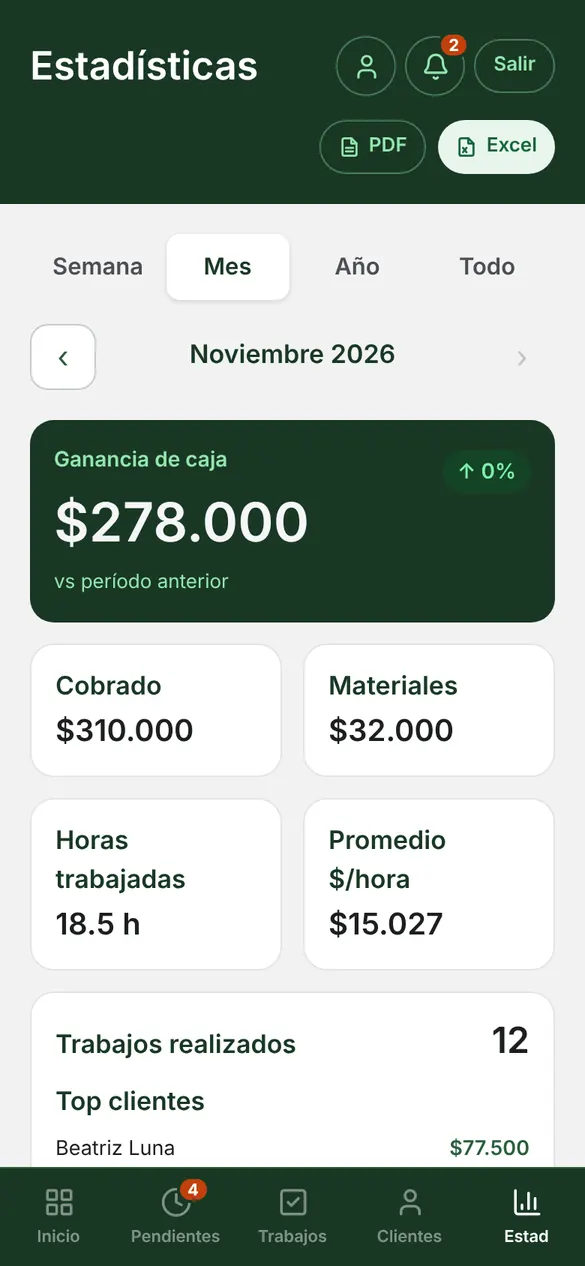
Tus estadísticas
Arriba ves tu ganancia del período y si subió o bajó. Cambiás entre semana, mes y año.
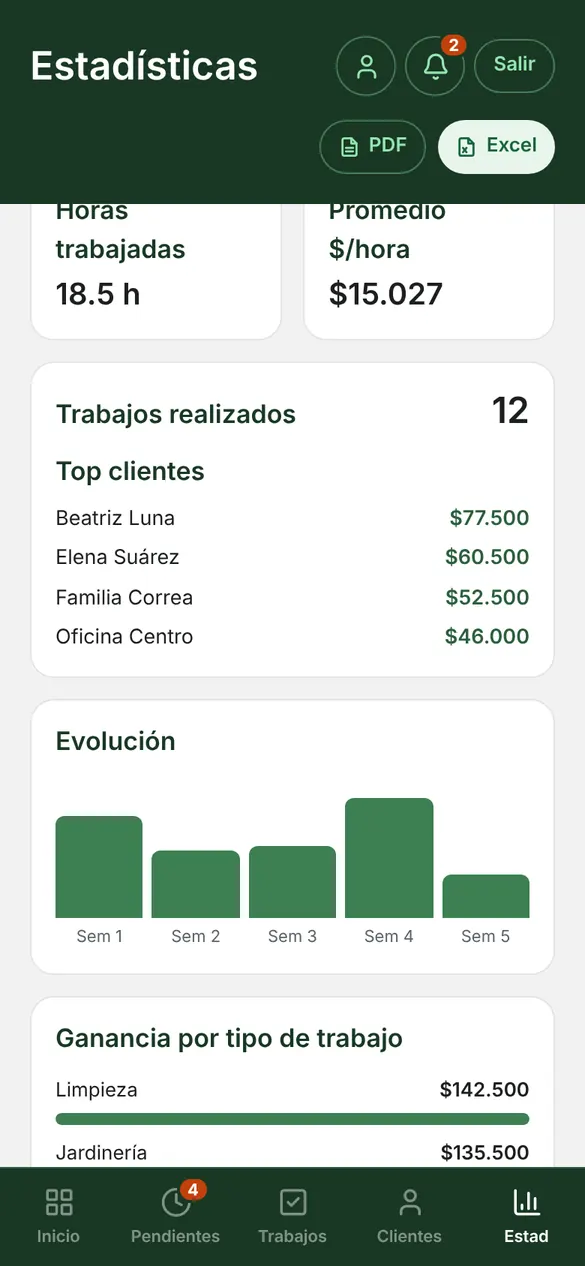
Tus números, en detalle
Cuánto cobraste, cuánto gastaste en productos, cuántas horas trabajaste y cuánto ganás por hora. Abajo, tus mejores clientes, cómo vienen las semanas y lo que más hacés. Y lo descargás en Excel para el contador.
Instalala en el celular
Así la abrís desde un ícono, como cualquier app.
- Android: abrila en Chrome, tocá los tres puntitos ⋮ y elegí «Instalar app» o «Agregar a la pantalla principal».
- iPhone: abrila en Safari, tocá Compartir (el cuadrado con la flecha) y elegí «Agregar a inicio».
¿Te falta algo?
GestionaTe se va armando con lo que piden los que la usan. Si necesitás algo que no tiene, o algo te resulta incómodo, escribinos y lo sumamos.
Mandar una idea por WhatsAppProbala un mes, gratis
Después $10.000 por mes. Sin tarjeta.